Инструкция для получения доступа к сервису JupyterHub.
Содержание
1.1 На кластере HPC4
1.2 Локально
2 Добавление сертификата в браузер
2.1 Для Firefox:
2.2 Для Chrome:
1 Создание сертификата
1.1 На кластере HPC4
- Отправьте заявку для получения доступа к JupyterHub на почту
new-user@computing.kiae.ru. - Дождитесь ответного письма с логином и временным паролем.
- Подключитесь к кластеру HPC4
-
Смените временный пароль на постоянный с помощью команды:
jkube_change_passСистема попросит ввести временный пароль, а затем новый пароль два раза.
-
Выполните команду
jkube_create_x509Система спросит ваш пароль, создаст и подпишет сертификат, а затем попросит вести пароль для защиты файла сертификата. Файл сертификата в формате *.p12 будет сохранен в директории $HOME/jkube.
1.2 Локально
- Отправьте заявку для получения доступа к JupyterHub на почту
new-user@computing.kiae.ru. - Дождитесь ответного письма с логином и временным паролем.
- Зайдите на сайт https://ipa.computing.kiae.ru/ с полученным логином и паролем.
-
Система попросит сменить пароль на новый.
Еще раз введите временный пароль в поле Current Password,
введите новый пароль в поля New Password и Verify Password.
Нажмите Reset Password and Log in.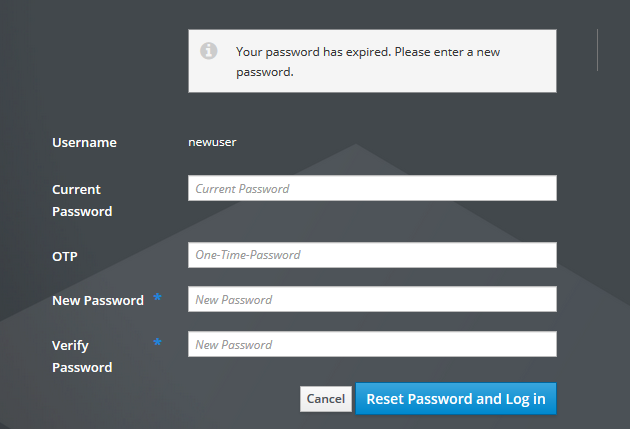
-
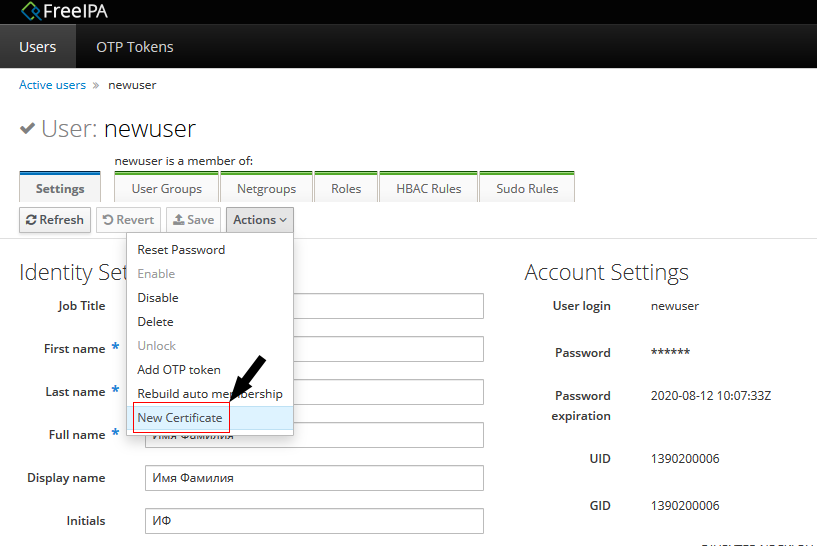
На открывшейся странице нажмите Action->New certificate.
-
Установите утилиту OpenSSL если она еще не установлена.
Для Windows:- Cкачайте OpenSSL с сайта https://slproweb.com/products/Win32OpenSSL.html и установите.
- Откройте командную строку (Нажмите Win-R, введите “cmd”, Выполнить).
-
Добавьте расположение файла openssl.exe к переменной PATH. Для этого введите в командной строке:
Set PATH=%PATH%;c:\Program Files\OpenSSL-Win64\binЕсли вы установили OpenSSL в другую папку, исправьте адрес на актуальный в вашем случае.
- Выполните создание сертификата на следующем шаге в открытом окне командной строки. Для другого окна командной строки требуется повторить шаг (c).
-
Создайте сертификат:
-
В командной строке с помощью утилиты OpenSSL создайте ключ и запрос на сертификат:
    openssl req -new -newkey rsa:4096 -nodes \
    -subj "/CN=LOGIN/O=JUPYTER.NRCKI.RU" -keyout key.key -out cert.csr
при этом значение LOGIN необходимо заменить на ваше имя пользователя. Для пользователя с логином newuser получится:
openssl req -new -newkey rsa:4096 -nodes \ -subj "/CN=newuser/O=JUPYTER.NRCKI.RU" -keyout key.key -out cert.csr -
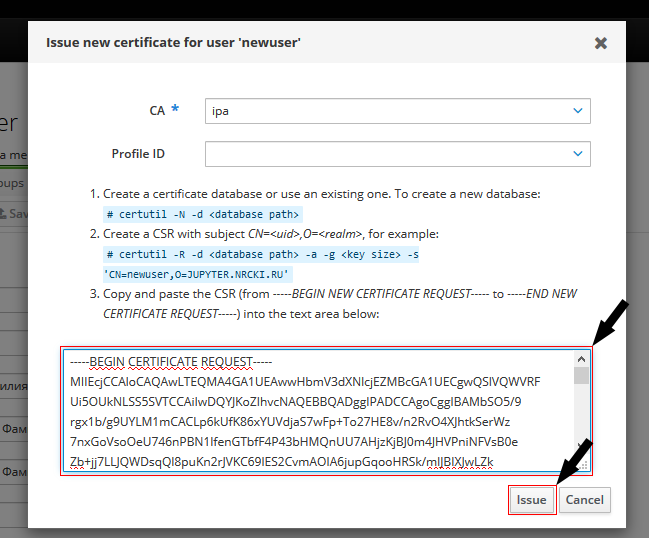
Скопируйте содержимое файла cert.csr в поле браузера и нажмите Issue.
-
Выберите сертификат на странице справа и нажмите
Action->Get.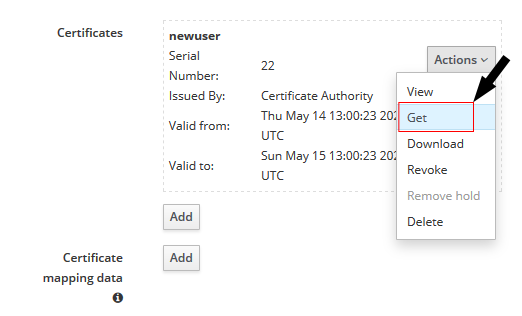
- Сохраните текст сертификата из всплывающего окна в файл cert.pem в той же папке, что и созданные ранее файлы cert.csr и key.key.
-
В командной строке с помощью утилиты OpenSSL преобразуйте подписанный сертификат в формат PKCS#12:
openssl pkcs12 -export -out mycert.p12 -in cert.pem -inkey key.keyПри этом потребуется задать пароль. Полученный файл mycert.p12 - это ваш сертификат.
- Удалите временные файлы cert.csr, cert.pem и key.key.
-
2 Добавление сертификата в браузер
Добавьте файл сертификата в формате *.p12 в ваш браузер.
2.1 Для Firefox:
-
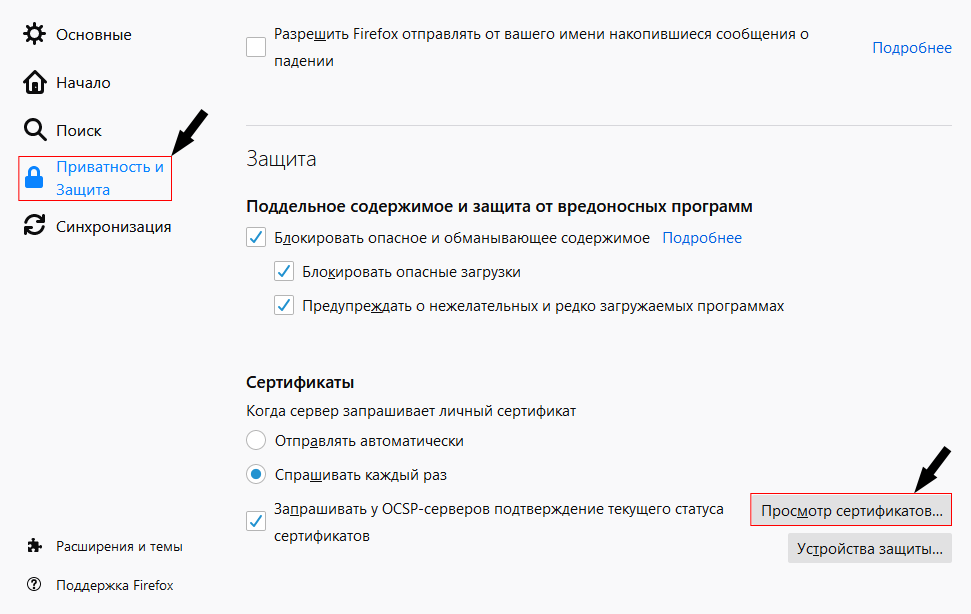
Откройте Настройки - Приватность и Защита - Просмотр сертификатов.
-
Выберите Ваши сертификаты - Импортировать и укажите файл с сертификатом mycert.p12.
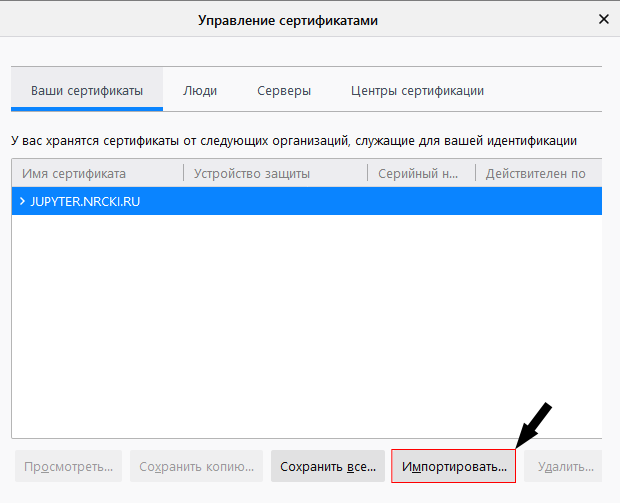
Потребуется ввести пароль для открытия сертификата, который вы задали при его создании.
- Заходите на сайт https://jupyter.computing.kiae.ru/. При подключении браузер предложит выбрать сертификат для подключения. Выберите созданный сертификат.
2.2 Для Chrome:
-
Откройте Настройки - Конфиденциальность и безопасность - Настроить сертификаты.
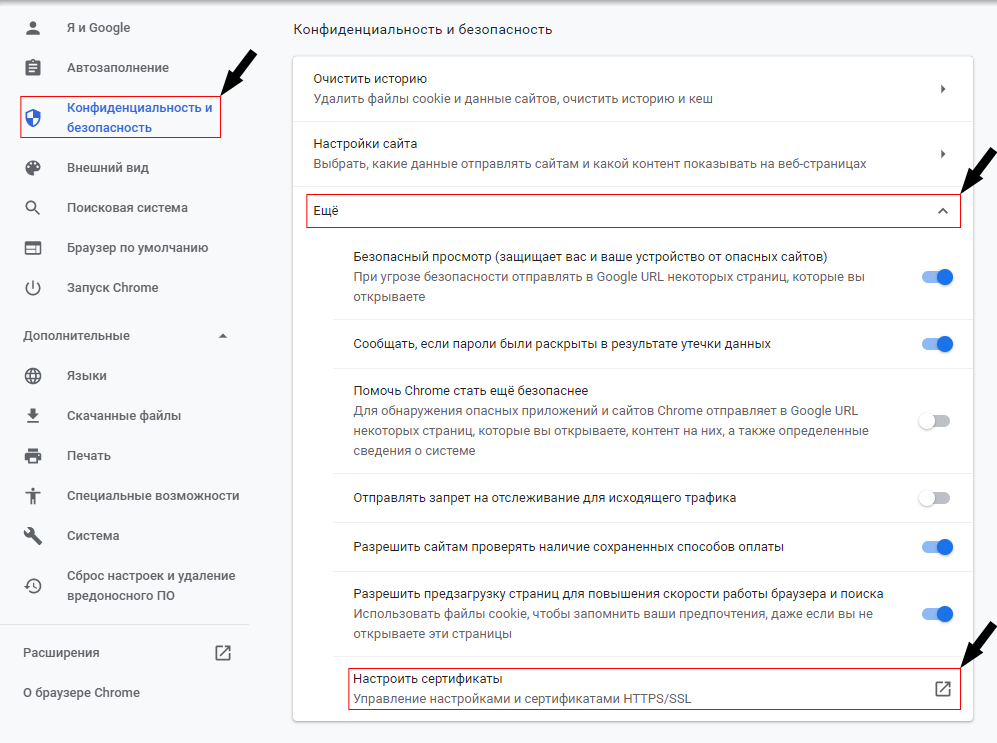
- Выберите Личные - Импорт и укажите файл с сертификатом mycert.p12. Потребуется ввести пароль для открытия сертификата, который вы задали при его создании.
- Заходите на сайт https://jupyter.computing.kiae.ru/. При подключении браузер предложит выбрать сертификат для подключения. Выберите созданный сертификат.